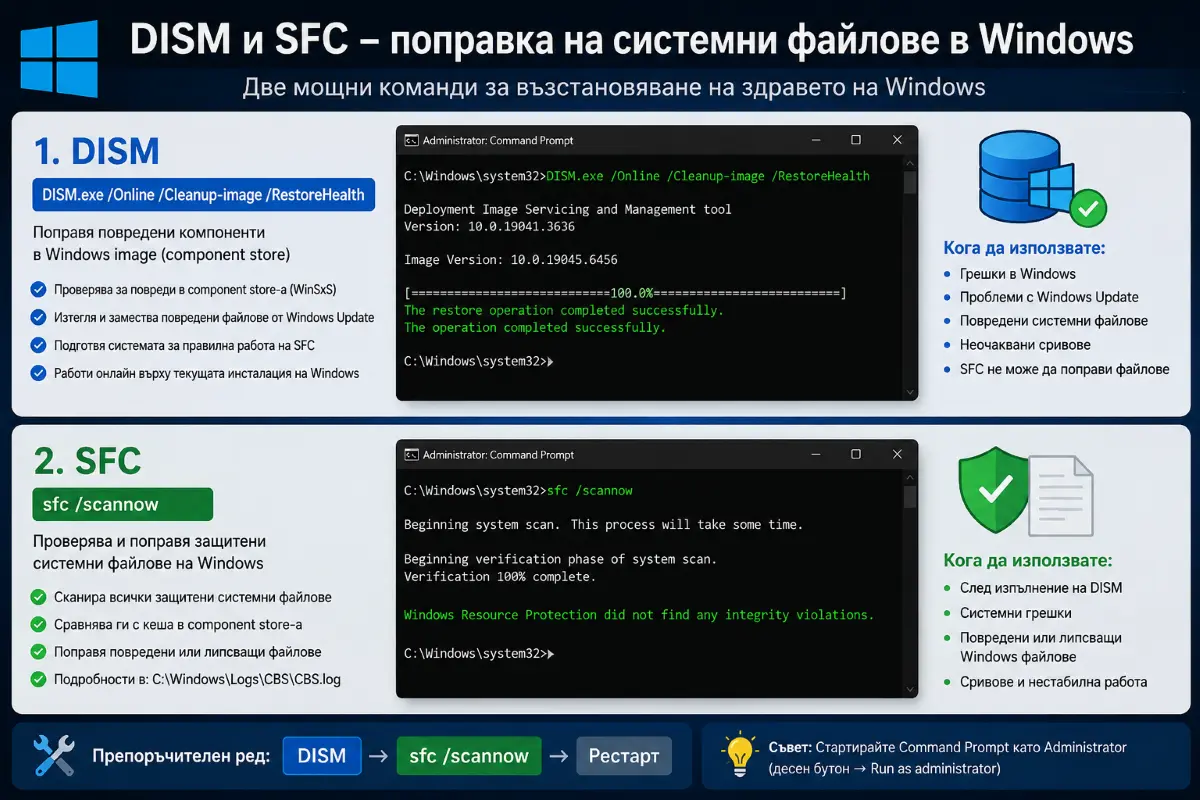
Срещате ли бавна работа на Windows, мистериозни грешки или приложения, които внезапно спират да работят? Преди да преинсталирате системата, опитайте двете най-мощни вградени инструменти за поправка: DISM и SFC. Те са безплатни, вградени в Windows и могат да решат повечето проблеми, свързани с повредени системни файлове — само с няколко команди в Command Prompt.
Какво е SFC и какво прави?
System File Checker (SFC) е инструмент, вграден в Windows от години. Той сканира всички защитени системни файлове и при намиране на повреден или липсващ файл — автоматично го замества с кеширано копие от локалния кеш на Windows.
Командата е проста:
sfc /scannowСканирането може да отнеме между 10 и 30 минути в зависимост от скоростта на диска. При приключване ще видите един от три резултата:
- „Windows Resource Protection did not find any integrity violations" — системата е наред, няма повредени файлове
- „Windows Resource Protection found corrupt files and successfully repaired them" — открити и поправени са повредени файлове
- „Windows Resource Protection found corrupt files but was unable to fix some of them" — открити са повредени файлове, но SFC не може да ги поправи сам. В този случай е нужен DISM.
Какво е DISM и защо е по-мощен?
Deployment Image Servicing and Management (DISM) работи на по-дълбоко ниво от SFC. Той не разчита на локалния кеш — вместо това изтегля оригинални файлове директно от сървърите на Microsoft и поправя самия образ на Windows, от който SFC черпи копията си. Именно затова DISM е правилното решение, когато SFC не може да завърши поправката.
Командата е:
DISM.exe /Online /Cleanup-Image /RestoreHealthDISM изисква активна интернет връзка, тъй като изтегля необходимите компоненти от Windows Update. Процесът може да отнеме между 15 и 45 минути и прогресът понякога изглежда „замрял" при определени проценти — това е нормално, не прекъсвайте командата.
Правилният ред: DISM преди SFC
Много потребители стартират SFC първо и едва при неуспех преминават към DISM. Правилният подход обаче е обратният:
- Първо DISM — поправя образа на Windows и осигурява чисти файлове за SFC
- После SFC — замества повредените системни файлове с вече поправените оригинали
Логиката е проста: ако стартирате SFC преди DISM и локалният кеш е повреден, SFC може да замести лош файл с друг лош. DISM първо „почиства извора", а след това SFC работи с гарантирано чисти копия.
Стъпка по стъпка: как да го направите
За да изпълните и двете команди правилно, следвайте тези стъпки:
- Натиснете Windows + X и изберете „Terminal (Administrator)" или „Command Prompt (Admin)"
- Въведете първо командата за DISM и натиснете Enter:
DISM.exe /Online /Cleanup-Image /RestoreHealth - Изчакайте пълното завършване — до съобщение „The restore operation completed successfully"
- Рестартирайте компютъра
- Отворете отново терминала като администратор и въведете:
sfc /scannow - Изчакайте края на сканирането и прочетете резултата
- При успешна поправка — рестартирайте отново
Кога да използвате тези команди?
Двата инструмента са подходящи при следните ситуации:
- Windows работи бавно без видима причина
- Появяват се грешки от типа „Blue Screen of Death" (BSOD)
- Системни приложения (като Настройки, Store или Диспечер на задачите) не се отварят или се сриват
- Windows Update не може да инсталира актуализации и показва грешка
- След неуспешна актуализация или прекъснато инсталиране на драйвер
Важни бележки
- И двете команди изискват администраторски права — стартирайте терминала с „Run as Administrator"
- DISM изисква интернет връзка — уверете се, че сте свързани преди стартиране
- Не затваряйте прозореца принудително по средата на процеса
- Ако проблемите продължават след двете команди, следващата стъпка е „Reset this PC" от Настройки → Система → Възстановяване
Опитвали ли сте вече DISM и SFC за поправка на Windows — и успяха ли да решат проблема, или се наложи по-радикална мярка като преинсталация?